


Version française coursenligne
CoursEnLigne : dysfonctionnement H5P
Cette dernière mise à jour concerne une évolution de l'interface des contenus H5P. Ce changement d'interface n'est pas automatique et peut provoquer des dysfonctionnements dans l'affichage ou l'utilisation des activités H5P proposées dans vos espaces de cours.
Dans l'immédiat, si vous constatez des dysfonctionnements sur vos activités H5P, voici la procédure à suivre :
Dans votre espace de cours, il faudra :
1) enregistrer vos contenus (sans les modifier) pour activer la mise à jour du nouveau design puis (voir procédure (1) ci-après)
2) si vous faisiez des copies du contenu de la banque de contenus, vous devrez supprimer l'ancien fichier de paquetage du contenu H5P précédent pour le remplacer par le nouveau que vous venez d'enregistrer (voir procédure (2) ci-après) ;
si vous faisiez des liens (ou alias) vers la banque de contenus, vous n'avez rien à faire, le changement sera fait automatiquement après avoir enregistré.
Procédures
- allez dans la Banque de contenus
- sélectionnez le contenu qui dysfonctionne puis cliquez sur Modifier
- cliquez sur Enregistrer (vous n'êtes pas obligé de modifier le contenu), juste de le ré-enregistrer
- dans votre espace de cours, activez le mode édition
- cliquez sur l'activité H5P à modifier puis sur Paramètres
- dans la zone fichier de paquetage, cliquez sur l'image du contenu
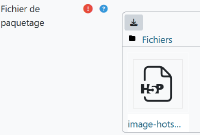
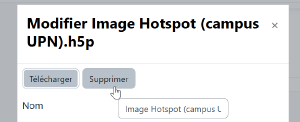
4. une fenêtre apparaît, cliquez sur Supprimer
5. cliquez sur le "+" pour ajouter un contenu depuis la banque de contenus et sélectionnez le fichier mis à jour
6. cliquez sur Enregistrer et revenir au cours
Comment savoir si j'ai une copie ou un lien de mon contenu ?
- si il n'y a pas de flèche :
 = c'est une copie, vous devez suivre la procédure (1) et (2)
- si vous voyez une flèche noire en bas à gauche :
 = c'est un lien, ne suivez que la procédure (1)
Le service COMETE
Mis à jour le 22 avril 2026